两种方式实现WSL跟随Windows开机自动启动
📺 本图文教程由视频整理而成,对应的参考视频:计划任务|NSSM实现WSL开机启动~任选其一,即可实现docker服务的优雅跟随启动~。如需查看更详细、更具体的操作演示,可观看原视频。
场景:已在 Windows 上通过 WSL 安装 Docker,希望每次开机时 WSL 自动启动、Docker 服务随之运行,无需手动打开终端,且不弹出黑色窗口。适用于台式机、小主机及笔记本用户。
本文提供两种实现方式,任选其一即可:
| 方式 | 是否需要额外软件 | 特点 |
|---|---|---|
| 计划任务 | 否 | 最简单,系统自带 |
| NSSM | 是 | 更通用,几乎所有 Windows 程序都能注册为后台服务 |
两种方式均为后台静默启动,无任何弹窗。相比 BAT 批处理放进启动文件夹的方案(开机会闪现黑色终端窗口),更加优雅,优先推荐。
方式一:通过计划任务
第1步:打开计划任务并新建任务
- 在左下角 Windows 图标上点击右键 → 选择搜索。
- 输入「计划任务」并点击打开「任务计划程序」。
- 在右侧空白处点击右键 → 选择新建任务。
- 在「常规」选项卡顶部填写任务名,例如
WSL(若忘记填写,确定时会提示返回补填)。
第2步:常规选项
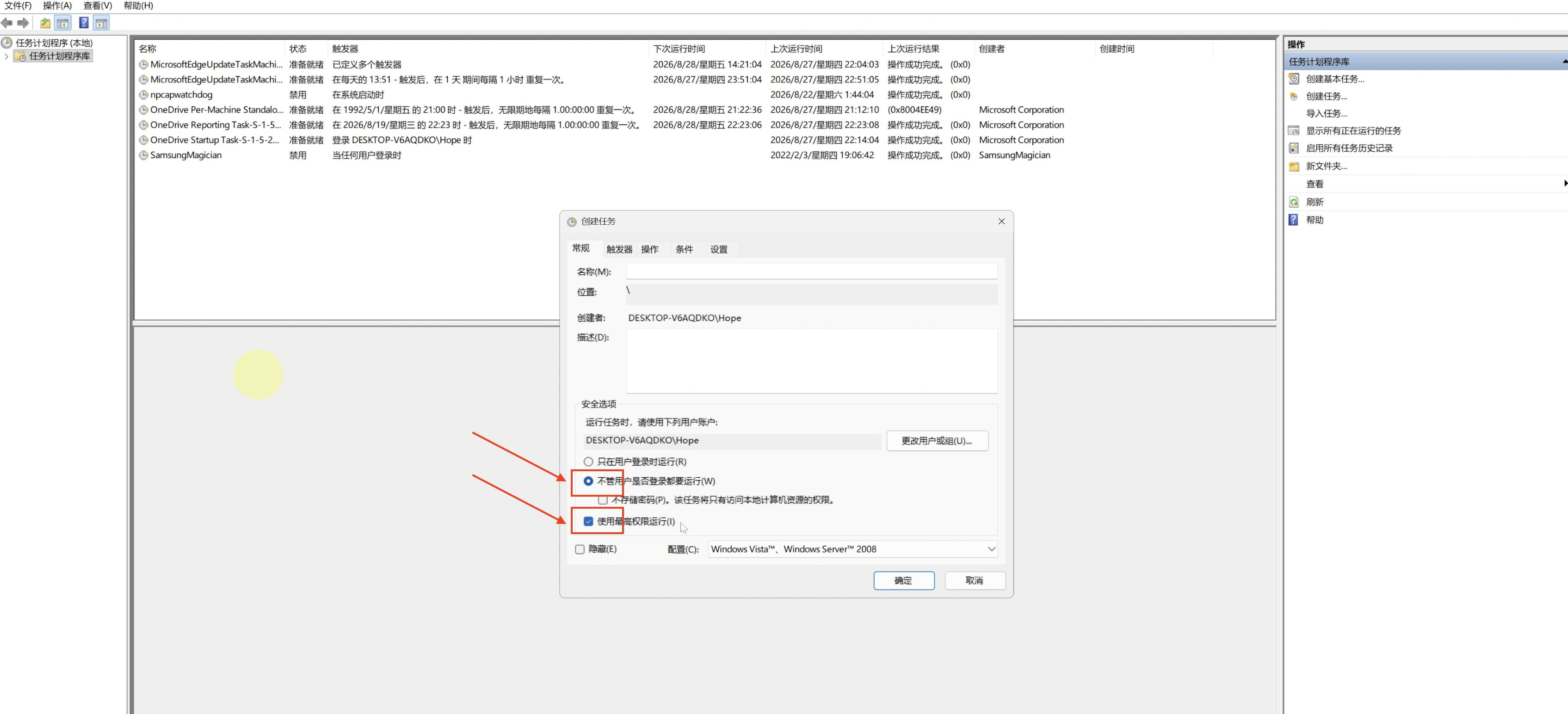
在「常规」选项卡中勾选以下两项:
- 不管用户是否登录都要运行。
- 使用最高权限运行。
第3步:触发器
- 切换到「触发器」选项卡 → 点击新建。
- 「开始任务」选择 启动时。
- 点击确定。
第4步:操作
- 切换到「操作」选项卡 → 点击新建。
- 在「程序和脚本」中填入 WSL 程序所在位置:
C:\Windows\System32\wsl.exe- 点击确定,返回后再次点击确定。
- 此时会要求输入当前登录 Windows 用户的密码,输入后点击确定,任务即创建完成。
第5步:验证与停用
- 重启 Windows,稍等片刻(启动需要一定时间)。
- 通过网页登录 Docker 服务,例如上一期介绍的 Sun-Panel 导航页,随便点击几个服务,能正常打开即说明自启动已生效。
- 暂时不想用时:右键任务 → 禁用;永久不用时:右键任务 → 删除。
注意(笔记本用户)
笔记本若希望每次开机都启动,建议在「条件」选项卡中将电源相关选项(如使用电池时停止任务等)取消勾选;台式机/小主机按默认设置即可。
方式二:通过 NSSM
NSSM 可将任意程序注册为 Windows 后台服务,随系统开机自启,优雅且通用。
第1步:打开 NSSM 文件夹并进入终端
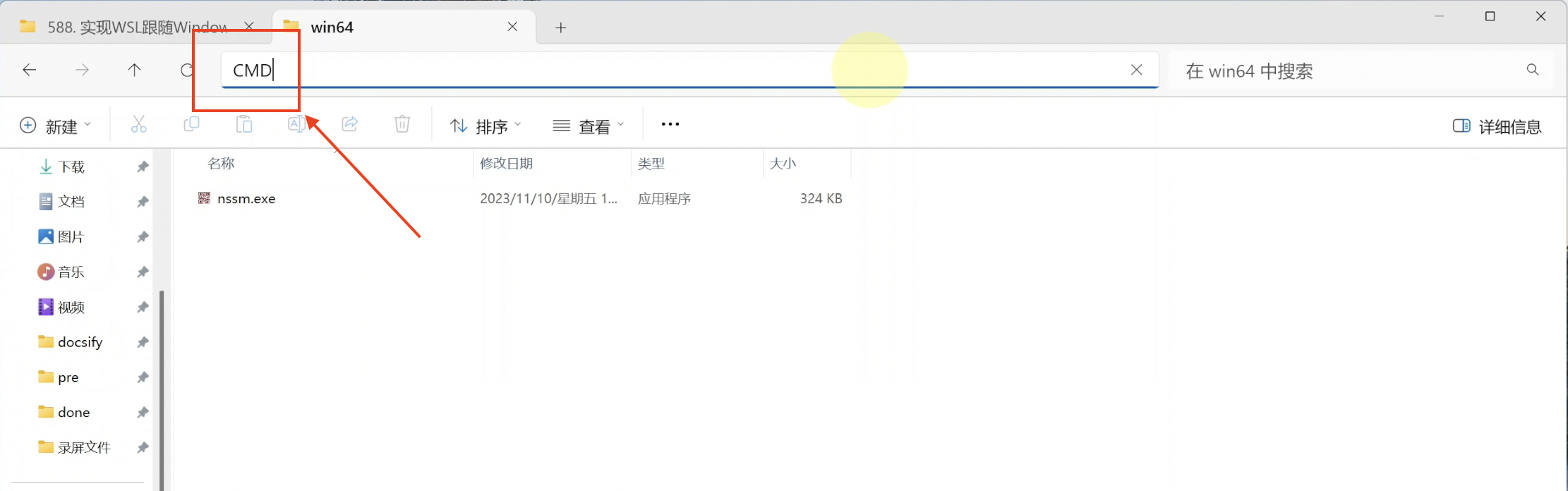
- 从网盘下载 NSSM 并解压,进入对应文件夹(64 位系统选择
win64,32 位选择win32)。 - 在文件夹上方地址栏输入
cmd并回车,即在该目录打开终端。
第2步:安装服务
在终端中执行(服务名可自定义,hao 开头便于在进程中识别):
nssm install haoWSL回车后会弹出图形配置界面,服务名已自动填入 haoWSL。
第3步:配置 Application
在「Application」选项卡中填写两行内容:
| 字段 | 内容 |
|---|---|
| 第一行(程序路径) | C:\Windows\System32\wsl.exe |
| 第二行(工作目录) | C:\Windows\System32 |
第一行是 WSL 程序本身所在位置,第二行是它上一级的路径。
第4步:配置 Log on
WSL 与普通程序不同,还需要额外配置登录账户:
- 切换到 Log on 选项卡。
- 选择 This account。
- 输入当前登录 Windows 的用户名和密码。
注意
这里输入的是 Windows 登录账户的用户名和密码,不是 WSL 虚拟机的用户名和密码,与方式一中计划任务要求的密码一致。
- 点击 Install service,提示服务
haoWSL安装成功后点击确定。
第5步:验证与删除服务(可选)
重启设备后 WSL 会自动启动,Docker 服务随之运行,即可直接通过网页访问 Docker 程序。
若不再需要该服务,在终端中执行(服务名与安装时保持一致):
nssm remove haoWSL回车后确认「是」,提示服务删除成功即可。再次重启后,WSL 的开机启动服务即被移除。
总结
两种方式操作都只需三步左右,且均无弹窗、后台静默启动:
- 计划任务方式无需安装任何软件,系统自带,最简便。
- NSSM 方式通用性更强,几乎可以把 Windows 中的任意程序注册为后台服务。
- 举一反三:不仅 WSL,其他 Windows 程序同样可以用这两种方法实现开机自启。
参考视频
好用斋官网
- 官网:https://haoyongzhai.com
- 网盘分享:https://haoyongzhai.com/netdisk(提取码 588)